Převést PDF do Wordu na Macu zdarma
Převést PDF do Wordu na Macu bez Adobe
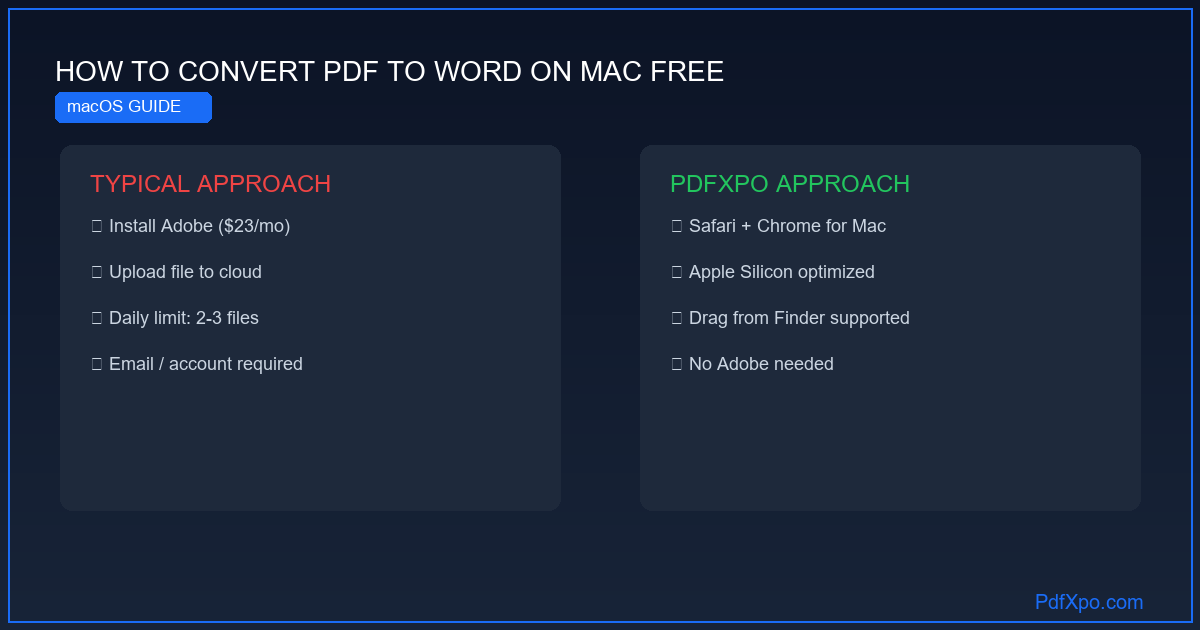
Aplikace Náhled na Macu otevírá PDF čistě, ale neumí je převést do upravitelného Wordu. Nanejvýš je vyexportuje jako text, přičemž se ztratí tabulky, sloupce a veškeré formátování. Kupovat si měsíční Adobe Acrobat Pro jen kvůli této úloze je přehnané. PdfXpo převádí PDF do Wordu zdarma v Safari, Chrome a Firefoxu na macOS.
Technologie WebAssembly plně využívá výkon čipů Apple Silicon (M1, M2, M3, M4). Tyto procesory převedou složité 50stránkové PDF s tabulkami během několika sekund a zpracování běží nativně v prohlížeči bez instalace. Žádná rozšíření, žádný účet, žádné stahování softwaru.
Přetažení z Finderu
Přetáhněte PDF přímo z Finderu do oblasti pro nahrávání PdfXpo nebo klikněte a procházejte složky včetně iCloud Drive. Výsledný .docx se objeví ve složce Stahování a ihned se otevře v Microsoft Wordu, Pages (import) nebo LibreOffice na Macu.
Srovnání nákladů
Microsoft 365 účtuje roční poplatek a Adobe Acrobat Pro je ještě dražší. Pro občasné uživatele se tento rozpočet zřídka vyplatí jen kvůli otevření PDF, jeho úpravě a opětovnému exportu. PdfXpo část s převodem zvládne zdarma a získaný .docx lze upravit v jakémkoli textovém editoru.
Soukromí pro profesionály
Advokáti, lékaři, účetní a konzultanti pracují s citlivými dokumenty. V PdfXpo probíhá převod zcela v paměti prohlížeče a smlouvy ani klientské soubory se nikdy nenahrávají. Otevřete vývojářskou konzoli v Safari a ověřte, že během převodu neprobíhá žádný síťový přenos obsahu.
Technické pozadí: proč je převod PDF do Wordu tak obtížný
Adobe vytvořilo formát PDF v roce 1993 se zásadním omezením z hlediska úprav. PDF neukládá strukturovaný dokument, ale sadu kreslicích instrukcí. Každý prvek — každý znak, každá čára, každý obrázek — má na stránce absolutní souřadnice (x, y). Slovo «smlouva» není jedno slovo, ale sada glyfů, z nichž každý má svou polohu, barvu a písmo.
Tato struktura činí PDF ideálním pro tisk a zobrazení, ale obtížným pro převod. Není zde struktura «odstavce», ani metadata «tabulky», ani hierarchie «nadpisů». Co vypadá jako tabulka nebo nadpis, je třeba zrekonstruovat geometrickou analýzou.
Architektura PdfXpo ve 4 fázích
Fáze 1 — Úplná extrakce objektů PDF : parser čte každý datový proud souboru a extrahuje všechny textové objekty s jejich úplnými atributy — souřadnice, název písma, velikost, mezery, barva. Rozpozná také grafické objekty (čáry, obdélníky, cesty) a extrahuje obrázky s barevnými profily.
Fáze 2 — Strukturní segmentace : algoritmus seskupuje textové objekty do logických bloků podle prostorové blízkosti a typografických znaků. Nadpisy se poznají podle většího písma, širších mezer a polohy. Tabulky se zjistí ze segmentů křížících se do mřížky a vícesloupcová rozvržení z vodorovného oddělovače mezi sloupci.
Fáze 3 — Mapování významu : každý strukturní blok se přiřadí k prvku Wordu: nadpis → styl Nadpis 1/2/3, položka seznamu → číslovaný/odrážkový seznam Wordu, tabulka → nativní objekt tabulky, poznámka → správně propojený objekt poznámky OOXML, obrázek → ukotvený objekt obrázku.
Fáze 4 — Generování dokumentu OOXML : vytvoří se soubor .docx odpovídající normě OOXML (ISO/IEC 29500). Rozměry stránky, okraje, záhlaví a zápatí se přebírají z originálu. Nedostupná písma se nahradí metricky rovnocennými.
Naměřené hodnoty: co PdfXpo zaručuje
Srovnání PdfXpo s alternativami
Rozhodující rozdíl : PdfXpo neodesílá žádná data souboru na server. U Adobe, Smallpdf a iLovePDF dokument opouští zařízení — důležitá právní skutečnost pro citlivé profesní a osobní dokumenty.
Postup: převést PDF do Wordu pomocí PdfXpo
Krok 1 — Otevřete prohlížeč : přejděte na pdfxpo.com/pdf-to-word v Chrome, Edge, Firefoxu nebo Safari. Bez instalace, bez účtu, bez rozšíření.
Krok 2 — Načtěte soubor : přetáhněte PDF do oblasti pro nahrávání nebo klikněte na «Vybrat soubor». Až 200 MB, bez denního limitu.
Krok 3 — Počkejte na převod : zpracování běží lokálně. 10 stránek: 5–15 sekund. 50 stránek: 20–40 sekund. 200 stránek: 1–3 minuty. Naskenované stránky (OCR): 2–4× déle.
Krok 4 — Stáhněte a otevřete : .docx se uloží do Stahování. Otevřete jej v Microsoft Wordu 2010 nebo novějším, LibreOffice Writeru nebo Google Docs.
Soukromí: technicky ověřitelná záruka
WebAssembly je běhové prostředí uvnitř prohlížeče, které spouští nativní kód v izolované sandboxu. Převodní algoritmus PdfXpo běží jako modul WebAssembly přímo v paměti prohlížeče — žádný server není zapojen.
Ověření za 30 sekund : otevřete vývojářské nástroje (F12) a načtěte PDF do PdfXpo z karty «Síť». Během převodu uvidíte načítání skriptů a stylů, ale žádnou komunikaci HTTP přenášející obsah souboru. To je technický důkaz. Soubor neopustí prohlížeč.
Kdy se vyplatí převést PDF do Wordu
Potřeba převodu vzniká v mnoha každodenních situacích. Dostanete smlouvu nebo dopis v PDF a před podpisem potřebujete změnit jednu klauzuli. Chcete znovu použít šablonu obdrženou v PDF — životopis, nabídku, zprávu — bez psaní od začátku. Vyučující sdílí materiál přednášky v PDF a vy chcete přenést citaci do poznámek. Tým posílá report PDF, jehož data potřebujete v pracovním dokumentu. Ve všech těchto případech převod do Wordu ušetří hodiny oproti přepisování a zachová tabulky, obrázky i rozvržení. PdfXpo tuto operaci dělá rychlou, bezplatnou a důvěrnou — bez odesílání dokumentu kamkoli.
Kompatibilní s každým textovým editorem
Získaný soubor .docx odpovídá normě OOXML a otevře se bez problémů v Microsoft Wordu (2010 nebo novějším), LibreOffice Writeru, Google Docs a Apple Pages (import). Na Windows a Macu samozřejmě, ale i na Linuxu, Androidu a iOS. Nejste vázáni na jediný program: upravujte tam, kde je vám to pohodlnější, a nakonec znovu exportujte do PDF. Protože převod nevyžaduje registraci ani instalaci, celý postup — otevřít, převést, upravit — se dokončí během několika sekund od začátku do konce.
Proč lokální zpracování znamená soukromí, ale i rychlost
Když PdfXpo říká «soubory neopustí zařízení», není to slogan, ale přímý důsledek použití WebAssembly. Tato technologie spouští kód zpracování PDF (psaný v C++ nebo Rustu) přímo v JavaScriptovém jádru prohlížeče. Není žádné API pro odeslání souboru ani žádný server pro jeho příjem. Má to i praktickou výhodu: rychlost. U cloudových nástrojů se soubor nejprve nahraje na server, tam zpracuje a poté znovu stáhne. Tento třífázový proces může trvat minuty, zvláště u velkých souborů nebo pomalého připojení. V PdfXpo fáze nahrávání a stahování zcela mizí a převod začíná tam, kde je soubor — v paměti zařízení. Výsledkem je soukromější a často rychlejší zážitek. U citlivého obsahu jako výpisy z účtu, smlouvy, lékařské a úřední dokumenty je to nepostradatelná záruka.
Tipy pro nejlepší výsledek převodu
Pro nejlepší výsledek upřednostněte původní PDF vytvořené softwarem před naskenovaným: věrnost je nejvyšší. Je-li dokument naskenovaný, naskenujte jej alespoň na 200 DPI a dbejte na rovnoměrné osvětlení, aby OCR správně rozpoznalo každý znak. U vícesloupcových dokumentů po převodu ověřte pořadí sloupců a velmi grafická rozvržení mohou vyžadovat drobnou ruční úpravu. Nakonec při zpracování velkých souborů nechte kartu otevřenou: převod postupuje lokálně a zavřením stránky se přeruší. Když obdržíte .docx, před použitím jej rychle prohlédněte pro potvrzení formátování. Tyto drobné návyky dávají téměř dokonalý výsledek u téměř každého dokumentu — ať jde o smlouvu, životopis nebo diplomovou práci. Navíc protože převod probíhá zcela v prohlížeči, můžete stejný dokument znovu zpracovat na více zařízeních — firemním počítači, domácím notebooku nebo telefonu na cestách — bez instalace čehokoli. Stačí moderní prohlížeč a několik sekund a absence limitu na počet použití dělá v praxi velký rozdíl.
Žádná registrace. Žádný vodoznak. Žádný limit souborů. Žádné nahrávání do cloudu.
100% Local Privacy
Your files never leave your computer
Local Browser Power
Instant Processing in Browser
Secure Client-Side Processing
Data is handled entirely within your browser for maximum security
How to Převést PDF do Wordu na Macu zdarma — Krok za krokem
Otevřete PdfXpo: Přejděte na pdfxpo.com/pdf-to-word v jakémkoli moderním prohlížeči — bez instalace, bez účtu, funguje na každém zařízení.
Nahrajte PDF: Přetáhněte PDF nebo klikněte na «Vybrat soubor». Originální i naskenované, až 200 MB.
Spusťte převod: Technologie WebAssembly zpracuje soubor lokálně v prohlížeči — data nikdy neopustí zařízení.
Stáhněte soubor Word: Za několik sekund je .docx hotový. Otevřete jej ve Wordu, LibreOffice nebo Google Docs a volně upravujte.
Proč PdfXpo?
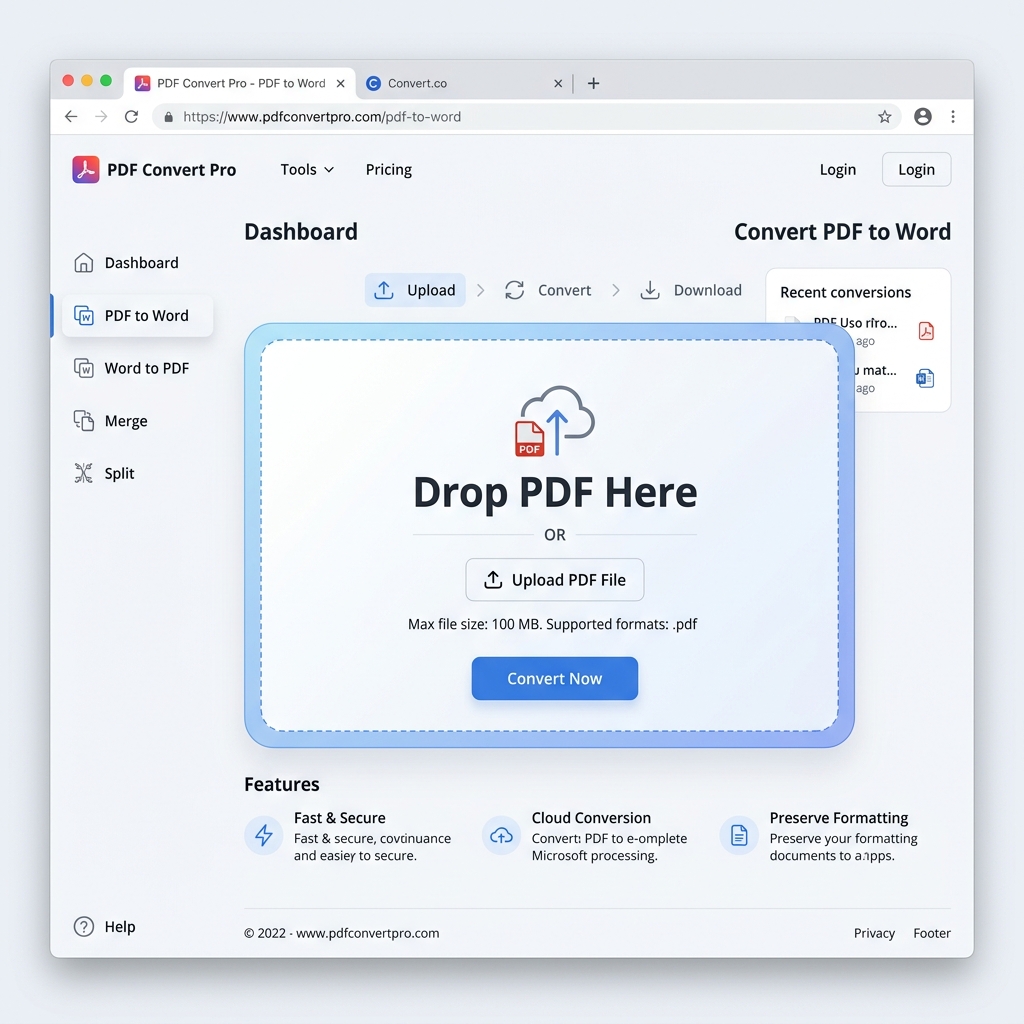
PdfXpo používá technologii WebAssembly – soubor se zpracuje přímo v prohlížeči, bez odeslání na server. 100% zdarma, neomezeně, bez registrace.
Časté dotazy
Proč na Macu nestačí samotný Náhled?
Náhled otevírá PDF, ale neumí je převést do upravitelného Wordu. Nanejvýš exportuje text, přičemž se ztratí tabulky, sloupce a formátování. PdfXpo zrekonstruuje celou strukturu do .docx, zdarma a přímo v prohlížeči.
Využívá PdfXpo čipy Apple Silicon (M1/M2/M3)?
Ano. Převod WebAssembly běží nativně na procesoru Macu. Čipy Apple Silicon převedou složité 50stránkové PDF s tabulkami během několika sekund bez instalace.
Mohu přetáhnout PDF z Finderu?
Ano. Přetáhněte PDF přímo z Finderu do oblasti pro nahrávání nebo klikněte a procházejte složky a iCloud Drive. .docx se objeví ve Stahování a otevře se ve Wordu, Pages nebo LibreOffice na Macu.
Je to oproti Adobe na Macu opravdu zdarma?
Ano. Adobe Acrobat Pro je měsíčně placený. PdfXpo nabízí převod PDF do Wordu zdarma, bez předplatného a registrace, se srovnatelnou kvalitou pro každodenní použití.
Zůstanou citlivé dokumenty na Macu soukromé?
Ano. Převod probíhá v paměti prohlížeče. Smlouvy ani klientské soubory se nikdy neodesílají. Otevřete vývojářskou konzoli v Safari a ověřte, že neprobíhá žádný síťový přenos obsahu.